
Seu computador está lento, alguém disse que a solução é “trocar por SSD”, e agora você se depara com uma sopa de siglas: SATA, NVMe, M.2, SSD externo. Pior: parte dessas opções pode nem funcionar na sua máquina. Antes de gastar, vale entender o que cada uma é — porque escolher o tipo errado é o erro mais comum de quem faz esse upgrade.
A diferença essencial é de tecnologia e de conexão: o HD grava dados em um disco magnético que gira, o SSD usa memória eletrônica sem partes móveis (sendo muito mais rápido), e o SSD externo é uma unidade portátil que se conecta pela porta USB. Entre os SSDs internos, ainda há duas famílias — SATA e NVMe — que se diferenciam pela forma como se ligam ao computador.
Qual a diferença entre HD e SSD?
O HD (disco rígido) é a tecnologia antiga. Ele grava informação em pratos magnéticos que giram, com uma agulha que lê e escreve os dados fisicamente. Por depender de peças que se movem, ele é mais lento, mais barulhento, esquenta mais e é mais frágil a quedas.
O SSD (unidade de estado sólido) não tem nenhuma parte móvel: os dados ficam em chips de memória, acessados eletronicamente. O resultado é uma diferença de velocidade que não é sutil — é a diferença mais perceptível que existe num upgrade de computador. Um HD leva de 45 a 90 segundos para ligar o Windows; um SSD faz isso em poucos segundos. Sistema, programas e jogos abrem numa fração do tempo.
Existe um único ponto em que o HD ainda leva vantagem: preço por capacidade bruta. Para guardar volumes enormes de arquivos (uma biblioteca grande de vídeos, por exemplo), o HD oferece mais espaço por menos dinheiro. É por isso que muita gente usa os dois: um SSD para o sistema e os programas, e um HD para armazenar arquivos que não precisam de velocidade.
SSD SATA ou SSD NVMe: qual a diferença?
Aqui está a distinção que mais confunde — e a mais importante, porque ela não depende da sua preferência, e sim do que o seu computador aceita.
O SSD SATA usa a mesma conexão que os HDs sempre usaram. Costuma ter o formato de um pequeno “quadrado” de 2,5 polegadas (parecido com um HD de notebook) e atinge velocidades em torno de 500 a 550 MB/s. Parece pouco perto do NVMe, mas ainda é cerca de dez vezes mais rápido que um HD — e é compatível com praticamente qualquer desktop ou notebook.
O SSD NVMe usa o formato M.2 (uma plaquinha fina que se encaixa direto na placa-mãe) e se conecta por uma via muito mais rápida, a PCIe. As velocidades saltam para milhares de MB/s. É a opção de melhor desempenho — desde que a sua máquina tenha onde encaixá-lo.
E é aqui que mora o erro clássico: nem todo computador aceita NVMe. Antes de comprar, é preciso verificar se a placa-mãe ou o notebook tem um slot M.2 com suporte a NVMe. Notebooks fabricados antes de 2016 raramente têm; alguns desktops têm o slot M.2, mas sem suporte à tecnologia NVMe. Comprar um NVMe para uma máquina que não o aceita é dinheiro perdido.
A regra prática: se a sua máquina tem slot M.2 NVMe, vá de NVMe — hoje a diferença de preço para o SATA costuma ser pequena e o ganho é grande. Se não tem, o SATA continua sendo um upgrade transformador. Nenhum dos dois é “errado”: o certo é o que encaixa no seu hardware.
Na prática, você sente a diferença entre SATA e NVMe?
Essa é uma pergunta honesta que pouca gente responde direito. No papel, o NVMe é muitas vezes mais rápido. No uso do dia a dia — ligar o PC, abrir o navegador, carregar a maioria dos jogos e programas —, a diferença entre um bom SATA e um NVMe é **muito menor** do que os números sugerem. Ambos já eliminam o gargalo que o HD criava.
Onde o NVMe realmente se destaca é em tarefas que movem arquivos grandes de forma intensa: edição de vídeo, transferência de dezenas de gigabytes, cargas de trabalho profissionais. Para o usuário comum que só quer um PC rápido, o salto de verdade é sair do HD — seja para SATA ou para NVMe. O segundo salto, de SATA para NVMe, é real, mas bem mais discreto no cotidiano.
E o SSD externo, onde entra?
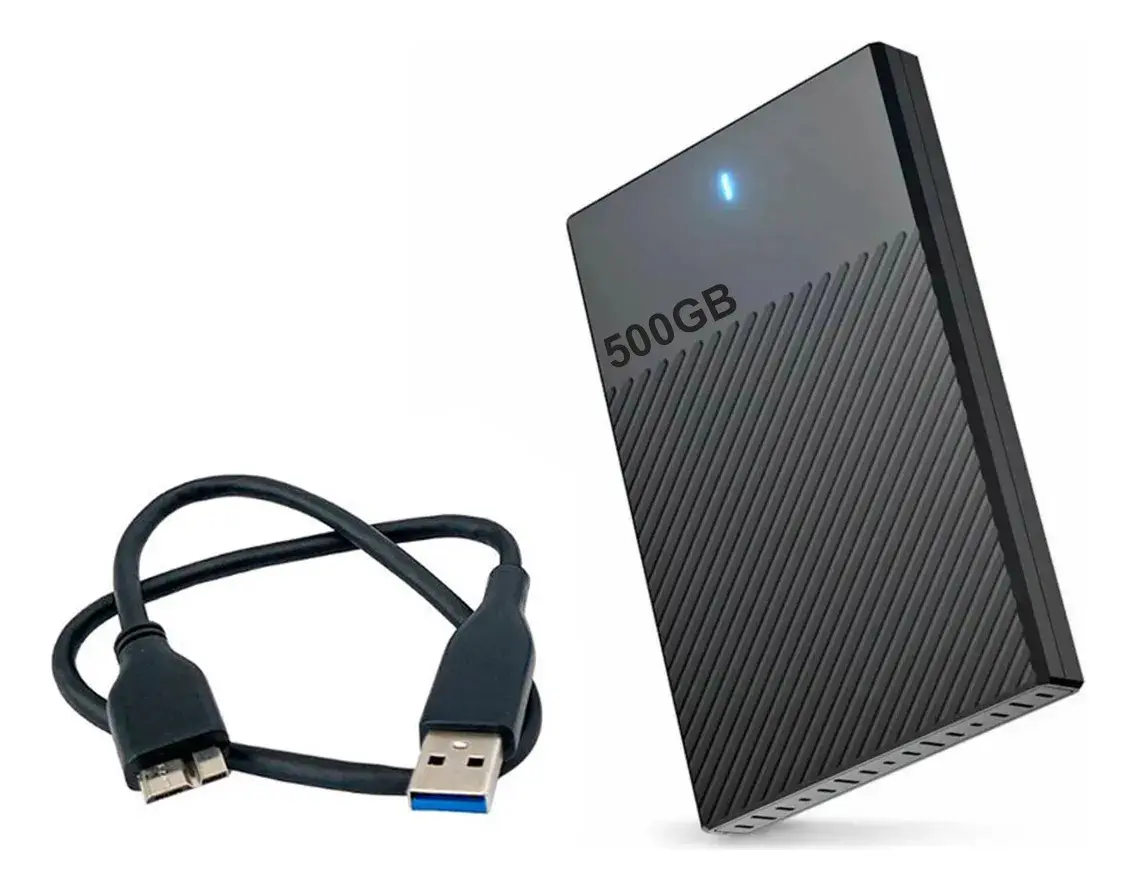
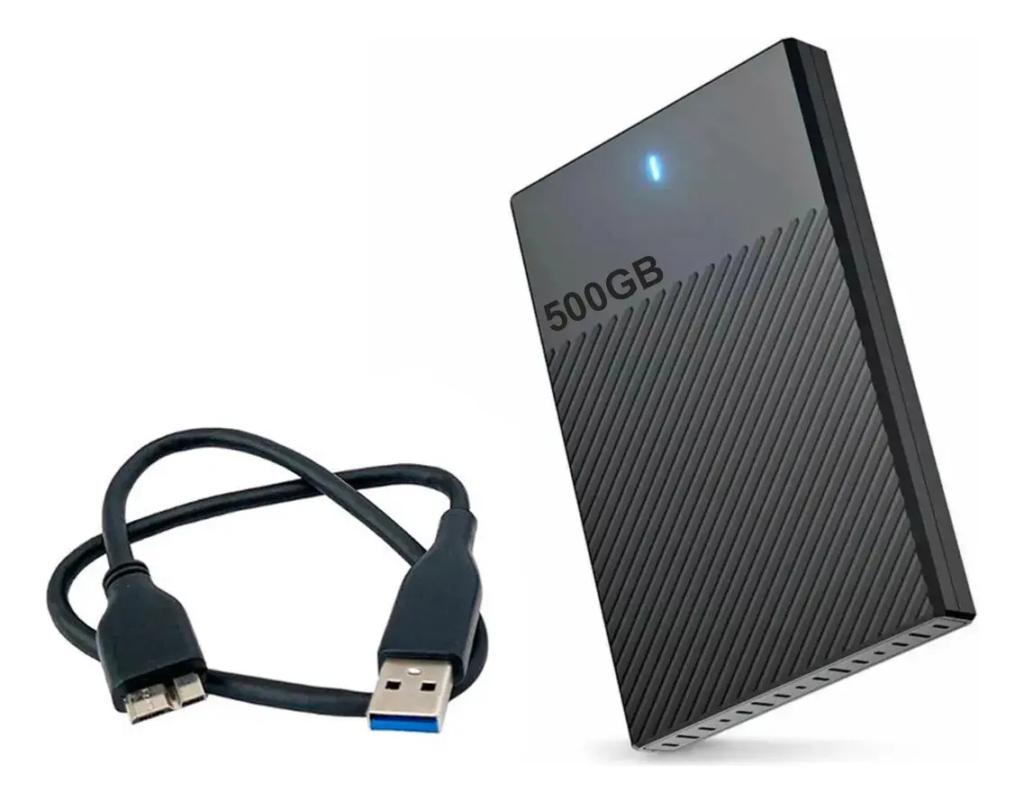
O SSD externo é uma unidade portátil que você conecta pela porta USB, sem abrir o computador. Ele resolve um problema diferente dos anteriores: mobilidade. Serve para carregar arquivos entre máquinas, fazer backup, expandir espaço de um notebook sem slot livre, ou levar uma biblioteca de trabalho para outro lugar.
O que ele não é: a melhor forma de acelerar o seu PC. Como depende da porta USB, ele costuma ser mais lento que um SSD interno e não é o ideal para rodar o sistema operacional ou jogos instalados. Se o seu objetivo é deixar o computador rápido, o caminho é um SSD interno; o externo é para transporte e armazenamento móvel.
Qual tipo de armazenamento faz sentido para o seu caso?
Olhando só o problema, sem marcas:
Quer acelerar um PC lento e ele tem slot M.2 NVMe: SSD NVMe interno. Melhor desempenho, e hoje a diferença de preço para o SATA é pequena.
Quer acelerar um PC lento, mas ele não tem slot NVMe (ou é mais antigo): SSD SATA interno. O ganho sobre o HD é enorme e a compatibilidade é quase universal.
Precisa de muito espaço barato para guardar arquivos que não pedem velocidade: HD, provavelmente como segundo disco, ao lado de um SSD para o sistema.
Precisa carregar arquivos entre computadores ou fazer backup portátil: SSD externo.
Uma palavra sobre o momento de comprar
Vale um alerta de contexto, porque ele afeta a decisão em 2026. Os preços de SSD subiram de forma significativa nos últimos meses — reflexo da escassez global de chips de memória, puxada pela demanda por data centers de inteligência artificial. Modelos que já foram bem mais baratos ficaram consideravelmente mais caros.
Isso não muda qual tipo você deve comprar, mas muda o quando. Vale acompanhar o preço, aproveitar promoções e desconfiar de ofertas muito abaixo do mercado (que podem ser versões inferiores ou vendedores pouco confiáveis). E há um ponto que a alta de preço torna ainda mais importante: comprar de marcas consolidadas, com garantia longa. Um SSD é onde ficam os seus dados — economizar em uma marca desconhecida é um risco que raramente compensa.
Perguntas frequentes
Qual a diferença entre HD e SSD?
O HD grava dados em discos magnéticos que giram, com partes móveis, o que o torna mais lento, mais barulhento e mais frágil. O SSD usa memória eletrônica, sem partes móveis, sendo muito mais rápido e resistente. O HD ainda oferece mais capacidade por um preço menor.
SSD NVMe é sempre melhor que SSD SATA?
Em desempenho de pico, sim. Mas o NVMe só funciona se a placa-mãe ou o notebook tiver slot M.2 com suporte a NVMe. Sem esse slot, o SSD SATA é a escolha correta e ainda representa um salto enorme sobre o HD. No uso cotidiano comum, a diferença entre um bom SATA e um NVMe é menor do que os números indicam.
Como sei se meu computador aceita NVMe?
É preciso verificar se a placa-mãe ou o notebook possui um slot M.2 compatível com NVMe, consultando o manual ou as especificações do fabricante. Notebooks anteriores a 2016 raramente têm, e alguns desktops têm slot M.2 mas sem suporte a NVMe.
SSD externo serve para deixar o PC mais rápido?
Não é o ideal. O SSD externo se conecta pela porta USB e serve principalmente para mobilidade, backup e transporte de arquivos. Para acelerar o computador, o caminho é um SSD interno, que oferece desempenho superior.
Vale a pena usar HD e SSD juntos?
Sim, é uma combinação muito comum. O SSD fica com o sistema operacional e os programas, garantindo velocidade, enquanto o HD armazena arquivos grandes que não exigem desempenho, aproveitando seu custo por capacidade mais baixo.
Por que os SSDs ficaram mais caros?
A alta está ligada à escassez global de chips de memória, impulsionada pela forte demanda por data centers de inteligência artificial. Isso elevou os preços de forma geral, o que torna importante acompanhar promoções e priorizar marcas com garantia longa.
Resumindo
HD é espaço barato e lento. SSD SATA é rápido e compatível com quase tudo. SSD NVMe é o mais rápido, mas só funciona em máquinas com slot M.2 compatível. SSD externo é para transporte, não para acelerar o PC. O maior salto de todos é simplesmente sair do HD — o resto é ajuste fino conforme o seu hardware e o seu bolso.
Se você concluiu que o caso é um SSD NVMe e quer ver como um modelo popular se comporta na prática, veja nossa análise do Kingston NV3 1TB.